利用Hexo和github搭建博客(1) 利用git page搭建一个免费的博客
01环境准备 windows
1.安装githttps://git-scm.com/
git官方地址,下载对应的安装包,进行安装(简单的点击下一步)。
安装好之后,鼠标右键可以看到:Git Bash Here,点击后打开了。
输入:git –version
出现这个说明git安装成功。
安装node.jshttps://nodejs.org/en/download/
访问nodejs官方地址,下载对应的安装包,进行安装(简单的点击下一步)。
安装好之后,配置环境变量,并在终端里面输入:node -v
出现这个说明nodejs安装成功~
3.安装Hexo
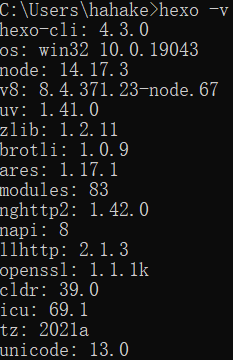
测试是否安装成功,命令:hexo -v
4.安装hexo依赖
Linux 以ubuntu举例
apt-get update
apt-get install nodejs
apt-get install npm
apt install curl git vim
如果报错,请更改软件源–清华大学开源软件源,并更新
nodejs -v
node.js版本过低就用nvm调整 nvm install 对应版本 nvm ues 对应版本
hexo
创建目录
npm install
02git配置SSH key SSH key 作用:
先看本地是否配置好SSH key(命令:cd ~/.ssh)
因为ssh配置好之后是保存到 c:/用户/Administrator/.ssh
github与gitee操作基本一致
1.配置ssh
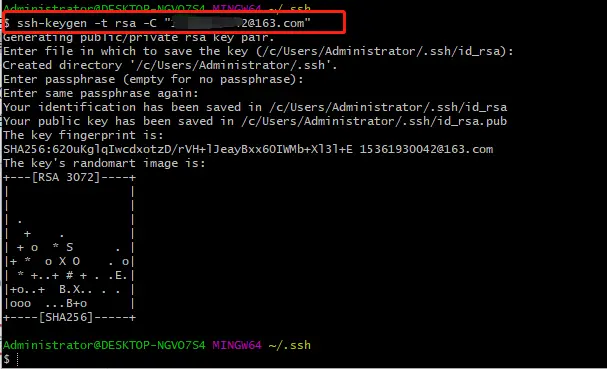
先生成ssh key
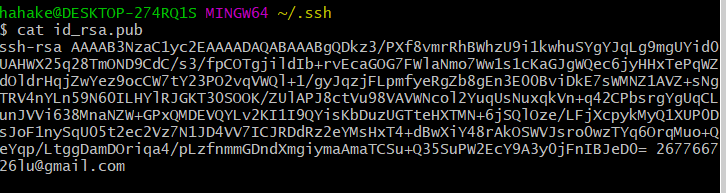
输入生成命令:ssh-keygen -t rsa -C “邮件地址”后。连续回车三次即可
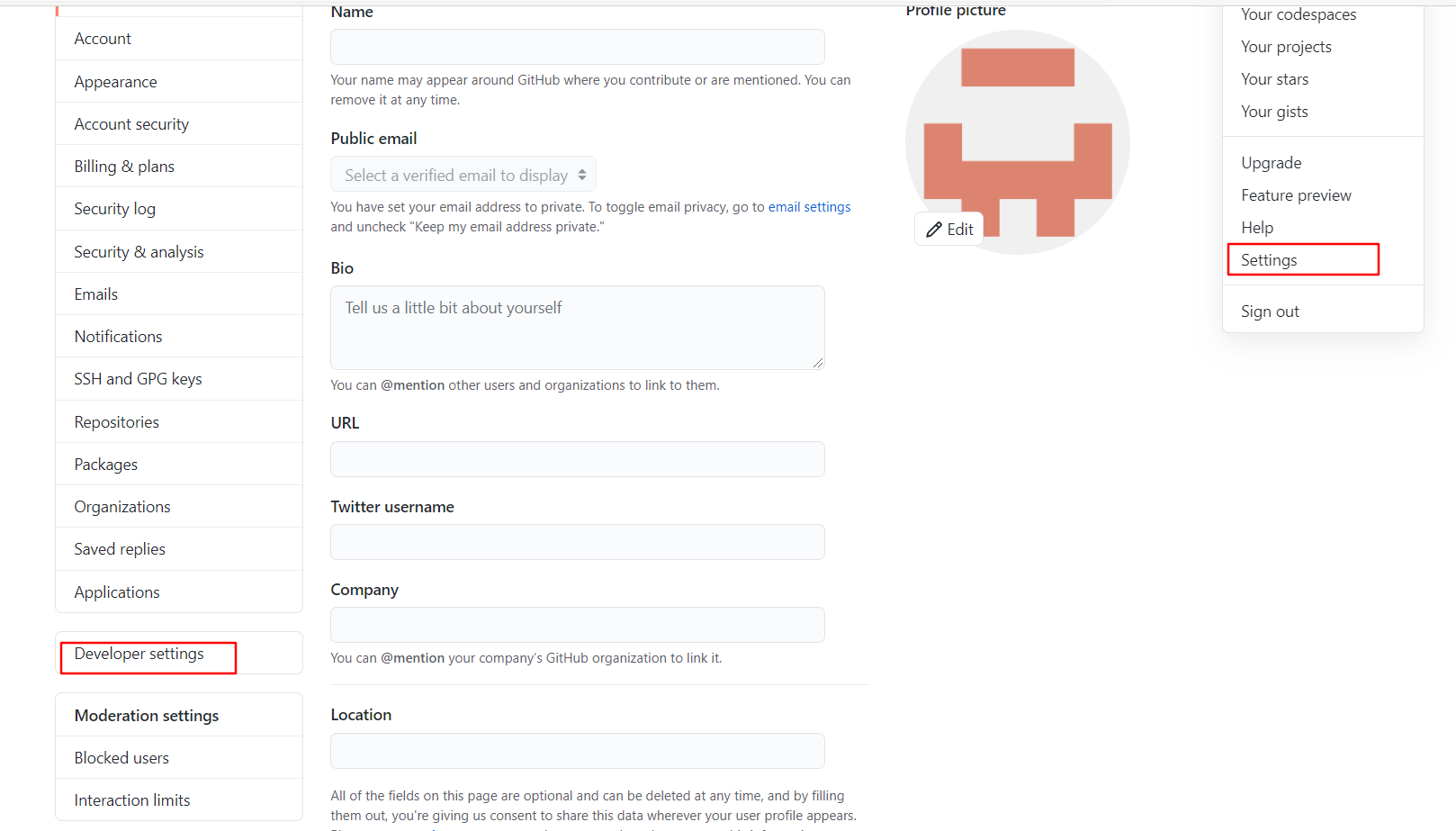
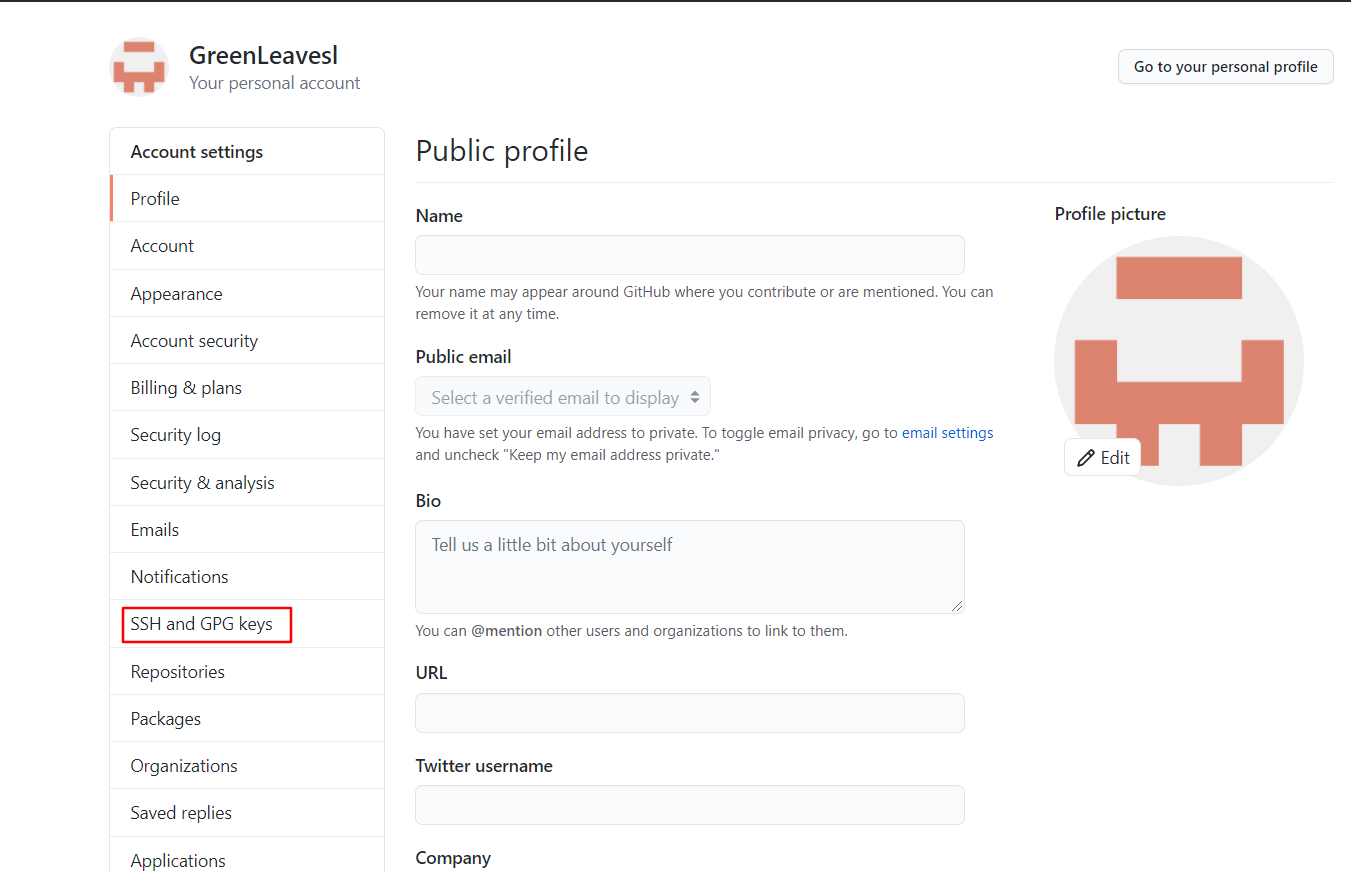
接着打开github主页,点击个人设置,点击左侧的SSH and GPG keys,点击New SSH key
测试是否成功:[email protected]
配置账号和密码
$ git config –global user.name “XXX” #你的github用户名[email protected]
备注:用户名和邮箱记得改为 自己的
03 搭建个人博客 1.新建博客 开始之前先介绍一下heox的基本命令
hexo new "postName" #新建文章
hexo new page "pageName" #新建页面
hexo generate #生成静态页面至public目录
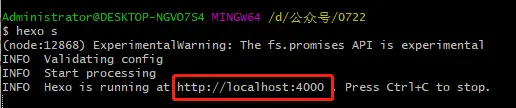
hexo server #开启预览访问端口(默认端口4000,'ctrl + c'关闭server)
hexo deploy #部署到GitHub
hexo help  # 查看帮助
hexo version  #查看Hexo的版本
对应的缩写,比如:
新建一个保存博客的存放目录,比如辰哥的是:D:\hexo
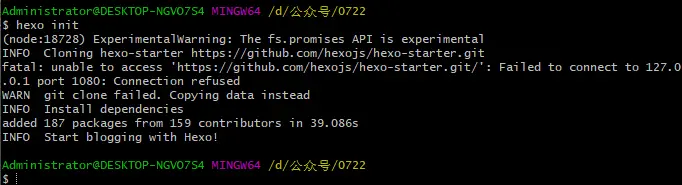
进入到本地博客存放目录
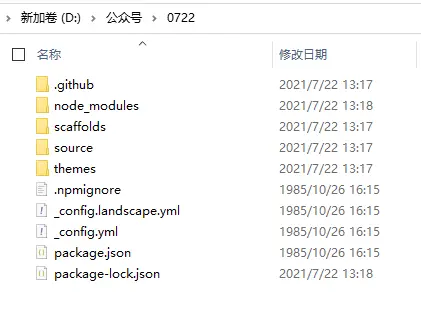
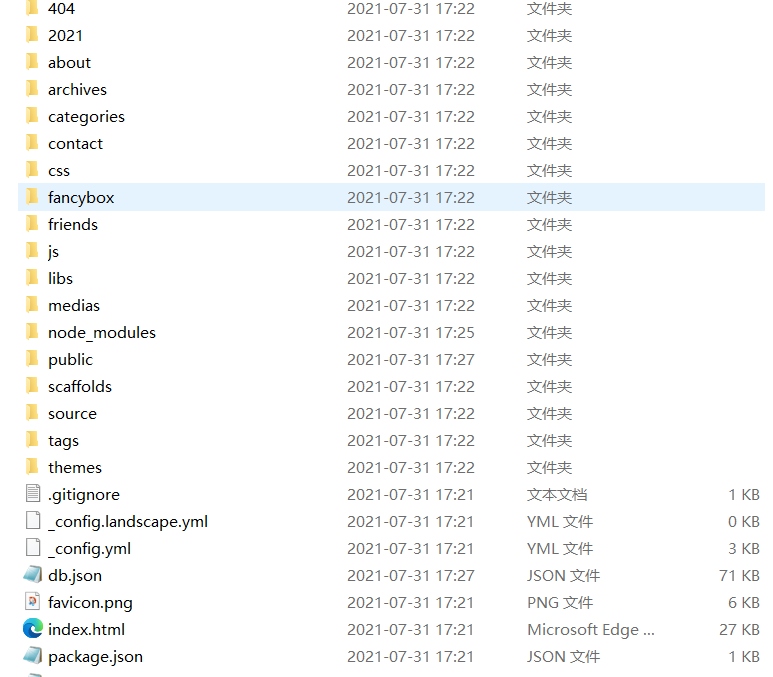
可以看到博客存放目录出现了如下内容:
生成静态网页
报错解决:
问题:hexo g报错,line.mathALL is not funciton问题解决
原因:nodejs版本低于12
解决:两种方法
方法1)请将nodejs升级到高于12.0.0的版本
方法2)config.xml中的 highlight->enable的值从true更改为false,这样可以避免异常。
在浏览器这访问:http://localhost:4000/
可以看到访问没问题。
但这个只是在本地预览,接着将这个博客部署到github。
2.部署到github/gitee gitee可以参考github
备注:最好是github的用户名
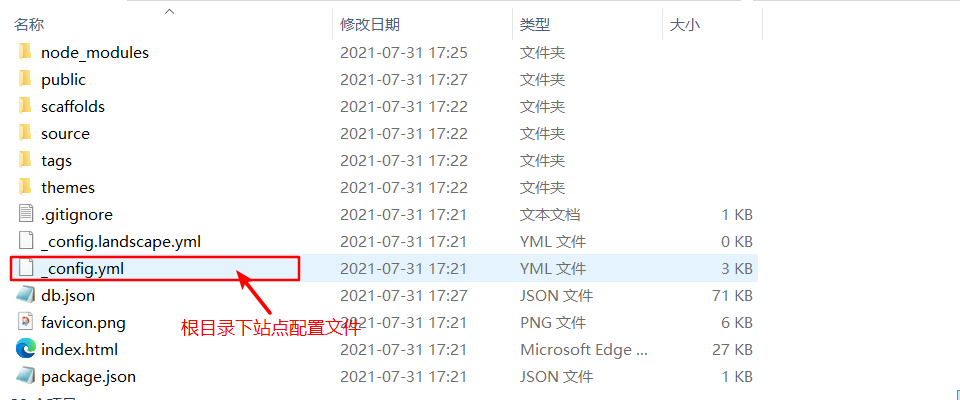
编辑_config.yml,_config.yml在博客存放目录下,实现github 与gitee同时推送
补充:github现在默认分支名为main,如果为了后期gitee和github双同步,可以在repository的setting中branches进行修改分支名
# Deployment ## Docs: https: deploy: type: git repository: github: [email protected] :username/username.github.io.git gitee: [email protected] :username/username.git branch: master
repository仓库地址改为自己的
branch看自己的github仓库是master还是main,辰哥这里是main,所以就填写main
发布到github
命令:hexo d
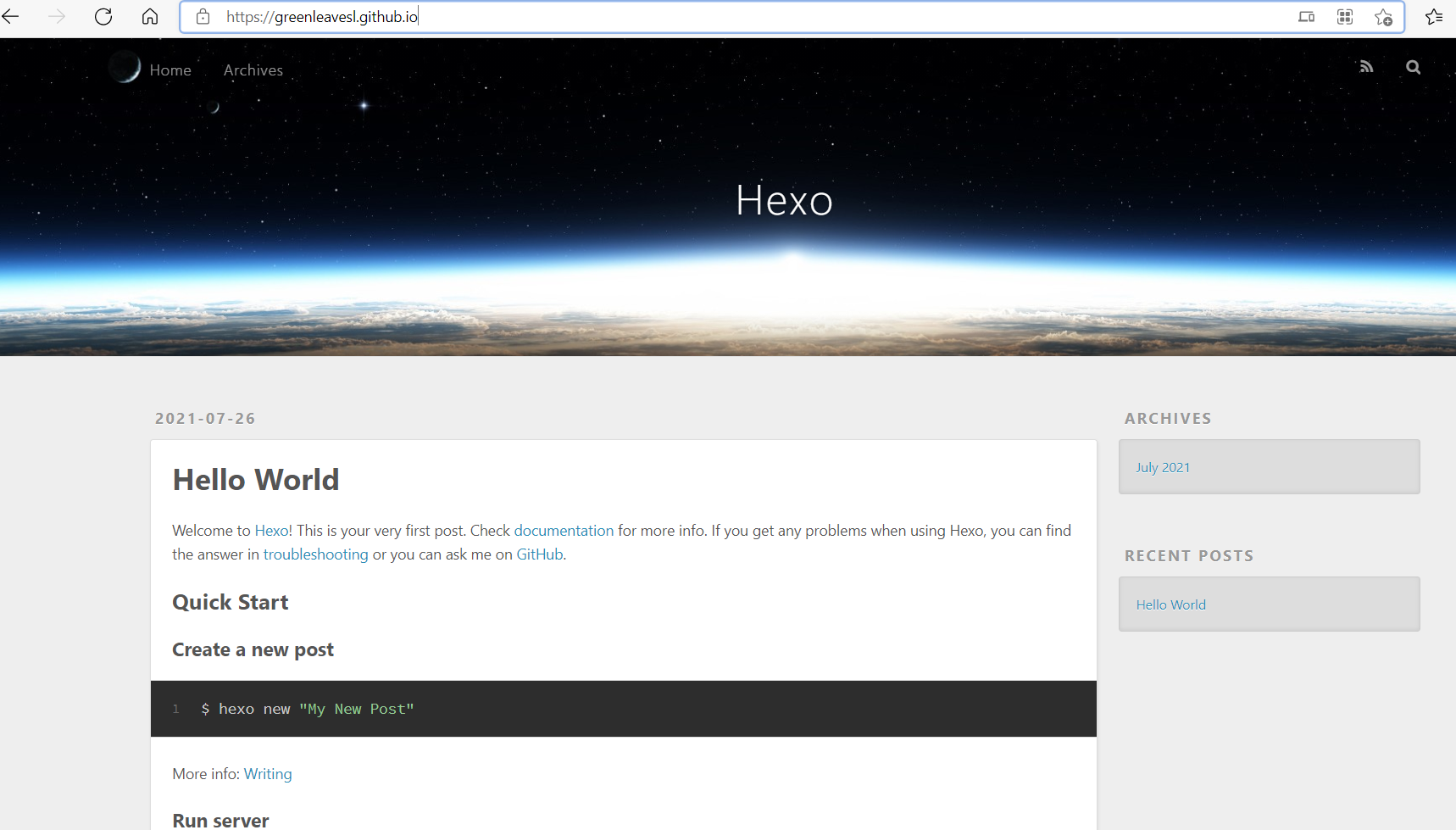
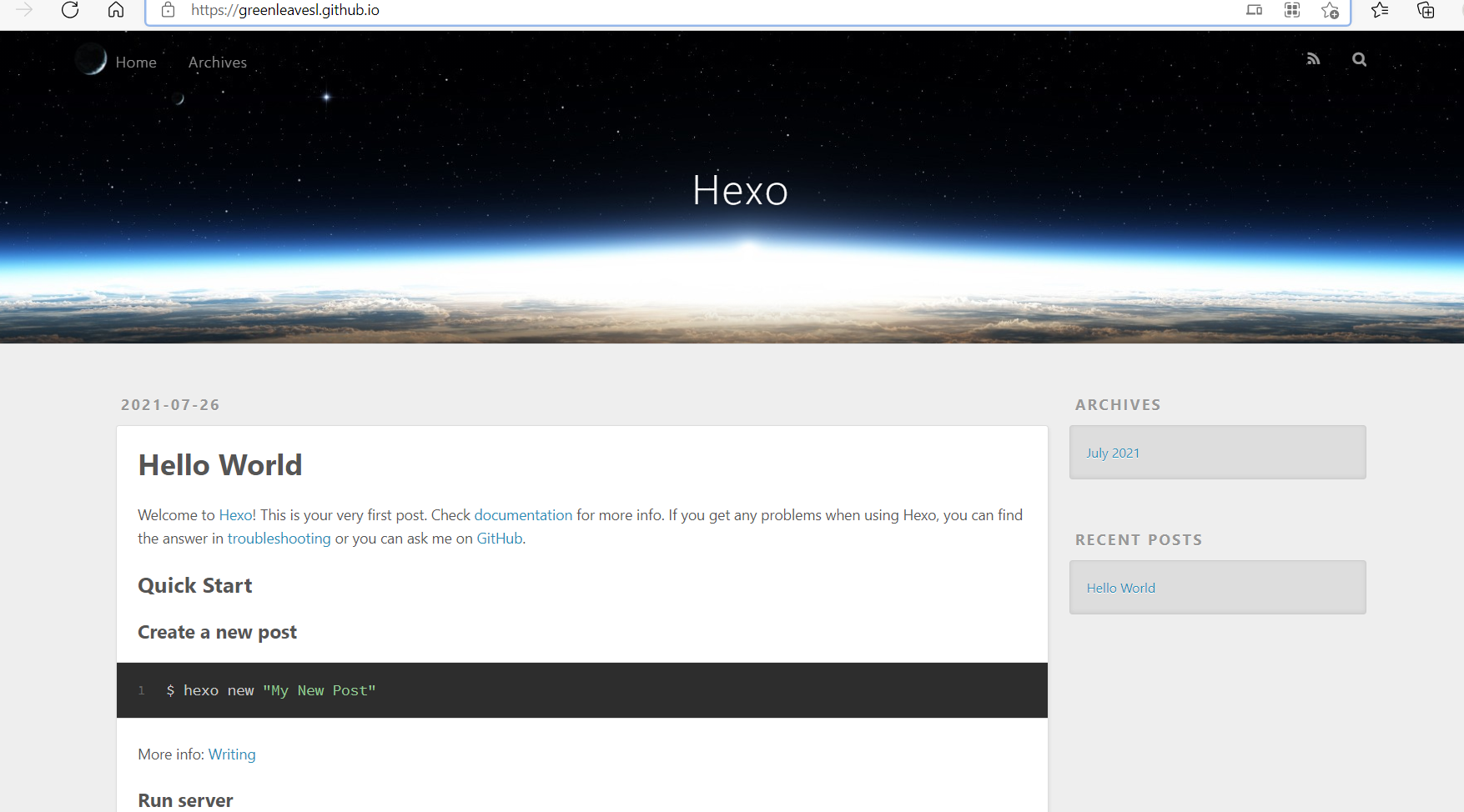
在浏览器访问https://greenleavesl.github.io/
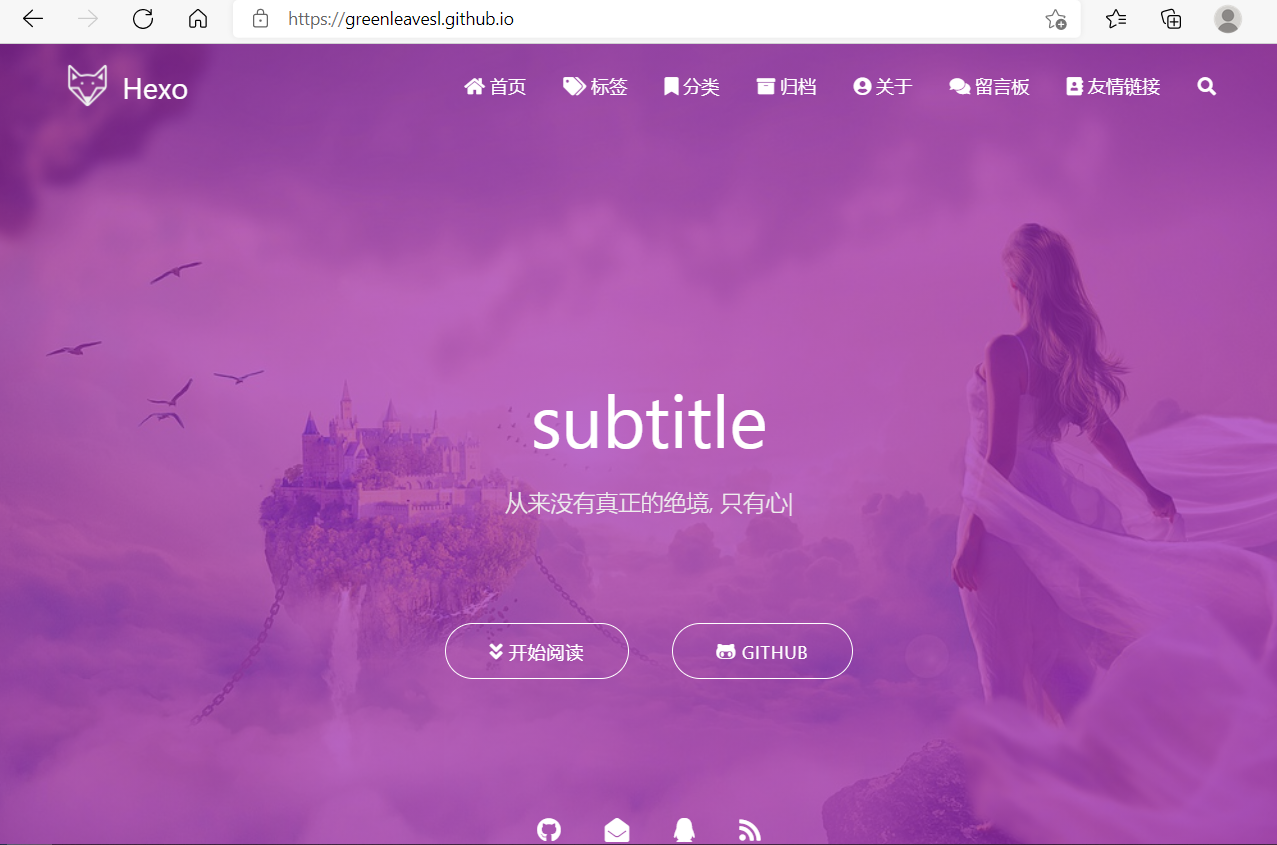
04 利用hexo-theme-matery美化hexo git clone https://github.com/blinkfox/hexo-theme-matery.git
一些不需要或想开启的功能都可以在matery主题下的_config.yml中操作将其功能模块开启(true)或关闭(false)
切换主题 下载完后,将站点配置文件中的 theme 值修改为你下载主题的文件名
# Extensions ## Plugins: https: ## Themes: https: theme: matery
一些其他在站点目录配置:
language: zh-CN网站的语言设置
url: 网站的网站(域名)
per_page: 12建议修改为 6 的倍数,主题排版比较好
新建页面 1.标签页 hexo new page "tags"
---
title: tags
date: 2020-02-23 19:37:07
type: "tags"
layout: "tags"
---
2、分类页 hexo new page "categories"
编辑新建的/source/categories/index.md文件
---
title: categories
date: 2020-02-23 19:37:07
type: "categories"
layout: "categories"
---
3、关于页面 hexo new page "about"
编辑新建的/source/about/index.md文件
---
title: about
date: 2020-02-23 19:37:07
type: "about"
layout: "about"
---
4、留言板 hexo new page “contact”
---
title: contact
date: 2020-02-23 19:37:07
type: "contact"
layout: "contact"
---
5、友情链接 hexo new page "friends"
---
title: friends
date: 2020-02-23 19:37:07
type: "friends"
layout: "friends"
---
然后在博客 source 目录下新建 _data 目录,在 _data 目录中新建 friends.json 文件,文件内容如下所示:
[ { "avatar" : "https://cdn.jsdelivr.net/gh/GreenLeavesl/leaves_img/img/R-C.jpg" , "name" : "Blog" , "introduction" : "CSDN社区" , "url" : "https://blog.csdn.net/hahakenihaoa" , "title" : "CSDN" }, { "avatar" : "https://cdn.jsdelivr.net/gh/GreenLeavesl/leaves_img/img/OIP-C%20(1).jpg" , "name" : "github" , "introduction" : "github" , "url" : "https://github.com/GreenLeavesl" , "title" : "github" }, { "avatar" : "https://cdn.jsdelivr.net/gh/GreenLeavesl/leaves_img/img/OIP-C.jpg" , "name" : "gitee" , "introduction" : "leaves" , "url" : "https://gitee.com/GreenLeavesl" , "title" : "gitee" } ]
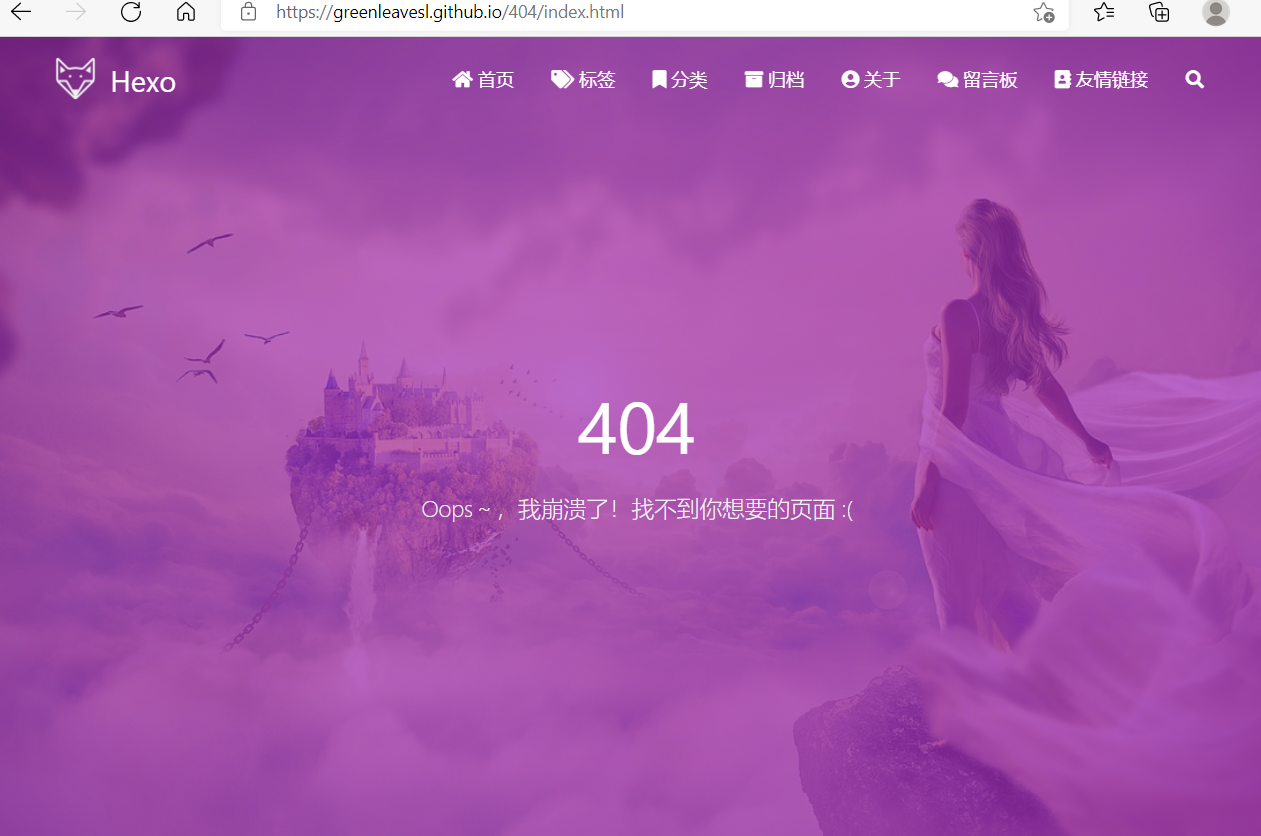
6、添加 404 页面
---
title: 404
date: 2020-02-23 19:37:07
type: "404"
layout: "404"
description: "Oops~,我崩溃了!找不到你想要的页面了"
---
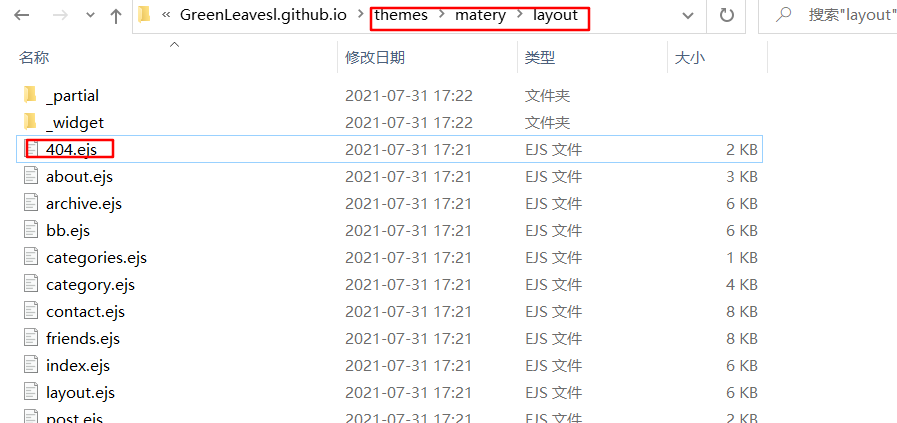
紧接着再新建主题文件夹的 layout 目录下新建 404.ejs 文件,添加内容如下:
<style type ="text/css" > .about-cover { height : 90.2vh ; } </style > <div class ="bg-cover pd-header about-cover" > <div class ="container" > <div class ="row" > <div class ="col s10 offset-s1 m8 offset-m2 l8 offset-l2" > <div class ="brand" > <div class ="title center-align" > 404 </div > <div class ="description center-align" > <%= page.description %> </div > </div > </div > </div > </div > </div > <% if (theme.banner.enable) { %> <script > var bannerUrl = "<%- theme.jsDelivr.url %><%- url_for('/medias/banner/') %>" + new Date ().getDay() + '.jpg' ; $('.bg-cover' ).css('background-image' , 'url(' + bannerUrl + ')' ); </script > <% } else { %> <script > $('.bg-cover' ).css('background-image' , 'url(<%- theme.jsDelivr.url %><%- url_for(' /medias/banner/0. jpg') %>)' ); </script > <% } %>
7、添加自定义页面 首先在站点目录下的 source 文件夹下新建 aboutme 文件,文件名可自定义,然后编写一个 index.html 放入 aboutme 文件夹下,然后在主题配置文件下的导航配置信息添加下面的配置:
About: url: / icon: fas fa-address-card children: - name: 关于我 url: /about icon: fas fa-user-circle - name: Another url: /aboutme icon: fa fa-user-secret
然后在站点配置文件下,找到 skip_render,在后面添加属性,如下:
# 其意思为在对文件进行渲染时跳过aboutme文件下的所有文件 skip_render: - aboutme/** aaa/** bbb/**
配置菜单导航 图标 icon 可以在 Font Awesome 中查找
# main menu navigation url and icon
# 配置菜单导航的名称、路径和图标icon.
menu:
  Index:
    url: /
    icon: fas fa-home
  Tags:
    url: /tags
    icon: fas fa-tags
  Categories:
    url: /categories
    icon: fas fa-bookmark
  Archives:
    url: /archives
    icon: fas fa-archive
  About:
    url: /about
    icon: fas fa-user-circle
  Contact:
    url: /contact
    icon: fas fa-comments
  Friends:
    url: /friends
    icon: fas fa-address-book
添加 emoji 表情支持 需要安装插件 hexo-filter-github-emojisnpm install hexo-filter-github-emojis --save
githubEmojis:
  enable: true
  className: github-emoji
  inject: true
  styles:
  customEmojis:
代码高亮 原本的代码显示行号和内容分开了,不美观
npm i -S hexo-prism-plugin
highlight: enable: false line_number: true auto_detect: false tab_replace: '' wrap: ture hljs: false prism_plugin: mode: 'preprocess' theme: 'tomorrow' line_number: false custom_css:
|—|—|hexo-prism-plugin |
注意:
hexo花括号显示失败的话,需要将hexo版本降级,改成hexo4.2.0版本就好了
卸载hexo5.0
安装4.2.0版本
npm install [email protected]
主题的搜索功能 需要安装hexo-generator-search插件
npm install hexo-generator-search --save
在Hexo 根目录下的 _config.yml 文件中,新增以下的配置项:
search: path: search.xml field : post
文章字数统计插件 需要安装 hexo-wordcount 插件
npm i --save hexo-wordcount
wordCount: enable: false postWordCount: true min2read: true totalCount: true
npm install hexo-generator-feed –save
feed:
  type: atom
  path: atom.xml
  limit: 20
  hub:
  content:
  content_limit: 140
  content_limit_delim: ' '
  order_by: -date
修改页脚 页脚信息可能需要做定制化修改,而且它不便于做成配置信息,所以可能需要你自己去再修改和加工。修改的地方在主题文件的 /layout/_partial/footer.ejs 文件中,包括站点、使用的主题、访问量等。
修改社交链接 在主题的 config.yml 文件中,默认支持 QQ、GitHub 和邮箱等的配置,你可以在主题文件的 /layout/_partial/social-link.ejs 文件中,新增、修改你需要的社交链接地址,增加链接可参考如下代码:
<% if (theme.socialLink.github) { %> <a href ="<%= theme.socialLink.github %>" class ="tooltipped" target ="_blank" data-tooltip ="访问我的GitHub" data-position ="top" data-delay ="50" > <i class ="fab fa-github" > </i > </a > <% } %>
修改打赏的二维码图片 在主题文件的 source/medias/reward 文件中修改
配置音乐播放器 支持接入第三方音乐,如 QQ 音乐,网易云音乐,酷狗音乐等等
主题的 _config.yml 配置文件中激活 music 配置即可:
music: enable: true title: enable: true show: 咕咕星的歌单 autoHide: true server: netease type: playlist id: 2888085740 fixed: false autoplay: false theme: '#42b983' loop: 'all' order: 'random' preload: 'auto' volume: 0.7 listFolded: true hideLrc: true
server 可选 netease(网易云音乐),tencent(QQ 音乐),kugou(酷狗音乐),xiami(虾米音乐),
baidu(百度音乐)。
type 可选 song(歌曲),playlist(歌单),album(专辑),search(搜索关键字),artist(歌手)
id 获取示例:浏览器打开网易云音乐,点击我喜欢的音乐歌单,地址栏有一串数字,playlist 的 id 即为这串数字。
文章 Front-matter 介绍
配置选项
默认值
描述
title
Markdown 的文件标题
文章标题,强烈建议填写此选项
date
文件创建时的日期时间
发布时间,强烈建议填写此选项,且最好保证全局唯一
author
根 _config.yml 中的 author
文章作者
img
featureImages 中的某个值
文章特征图,推荐使用图床
top
true
推荐文章(文章是否置顶),如果 top 值为 true,则会作为首页推荐文章
cover
false
v1.0.2 版本新增,表示该文章是否需要加入到首页轮播封面中
coverImg
无
v1.0.2 版本新增,表示该文章在首页轮播封面需要显示的图片路径,如果没有,则默认使用文章的特色图片
password
无
文章阅读密码,如果要对文章设置阅读验证密码的话,就可以设置 password 的值,该值必须是用 SHA256 加密后的密码,防止被他人识破。前提是在主题的 config.yml 中激活了 verifyPassword 选项
toc
true
是否开启 TOC,可以针对某篇文章单独关闭 TOC 的功能。前提是在主题的 config.yml 中激活了 toc 选项
mathjax
false
是否开启数学公式支持 ,本文章是否开启 mathjax,且需要在主题的 _config.yml 文件中也需要开启才行
summary
无
文章摘要,自定义的文章摘要内容,如果这个属性有值,文章卡片摘要就显示这段文字,否则程序会自动截取文章的部分内容作为摘要
categories
无
文章分类,本主题的分类表示宏观上大的分类,只建议一篇文章一个分类
tags
无
文章标签,一篇文章可以多个标签
reprintPolicy
cc_by
文章转载规则, 可以是 cc_by, cc_by_nd, cc_by_sa, cc_by_nc, cc_by_nc_nd, cc_by_nc_sa, cc0, noreprint 或 pay 中的一个
注意:
如果 img 属性不填写的话,文章特色图会根据文章标题的 hashcode 的值取余,然后选取主题中对应的特色图片,从而达到让所有文章都的特色图各有特色。
date 的值尽量保证每篇文章是唯一的,因为本主题中 Gitalk 和 Gitment 识别 id 是通过 date 的值来作为唯一标识的。
如果要对文章设置阅读验证密码的功能,不仅要在 Front-matter 中设置采用了 SHA256 加密的 password 的值,还需要在主题的 _config.yml 中激活了配置。有些在线的 SHA256 加密的地址,可供你使用:开源中国在线工具、chahuo、站长工具。
您可以在文章 md 文件的 front-matter 中指定 reprintPolicy 来给单个文章
自定制修改 修改主题颜色 在主题文件的 /source/ css/matery.css 文件中修改 /* 整体背景颜色,包括导航、移动端的导航、页尾、标签页等的背景颜色. */ .bg-color { background-image: linear-gradient(to right, } /*如果想去掉banner图的颜色渐变效果,请将以下的css属性注释掉或者删除掉即可*/ @-webkit-keyframes rainbow { /* 动态切换背景颜色. */ } @keyframes rainbow { /* 动态切换背景颜色. */ }
修改 banner 图和文章特色图 在 /source/medias/banner 文件夹中更换你喜欢的 banner 图片,主题代码中是每天动态切换一张,只需 7 张即可。如果你会 JavaScript 代码,可以修改成你自己喜欢切换逻辑,如:随机切换等,banner 切换的代码位置在 /layout/_partial/bg-cover-content.ejs 文件的 代码中:
$('.bg-cover' ).css('background-image' , 'url(/medias/banner/' + new Date ().getDay() + '.jpg)' );
在 /source/medias/featureimages 文件夹中默认有 24 张特色图片,你可以再增加或者减少,并需要在 _config.yml 做同步修改。
如果想改为每小时或者每分钟切换 banner 图的话,需要将 getDay() 改为 getHours() 或者 getMinutes() 即可。
修改网站相关信息 title: LeavesBlog subtitle: '上下而求索' description: 'keep hungry,keep foolish' keywords: [Linux,cybersecurity等 ] author: 咕咕星 language: zh-CN timezone: favicon: https://cdn.jsdelivr.net/gh/guixinchn/image/blog/favicon.png logo: https://cdn.jsdelivr.net/gh/guixinchn/image/blog/logo.png subtitle: enable: true loop: true showCursor: true startDelay: 300 typeSpeed: 100 backSpeed: 50 sub1: 如果放弃太早,你永远都不知道自己会错过什么。 sub2: 没有伞的孩子必须努力奔跑! sub3: 花开不是为了花落,而是为了开的更加灿烂。 sub4: 没有礁石,就没有美丽的浪花;没有挫折,就没有壮丽的人生。
注意:
网站打字效果副标题默认有两个,即 sub1 和 sub2,如果想写多个,则需要修改两处地方,首先修改配置文件,如上面所示,在 sub1 和 sub2 后面继续添加即可,然后在去主题目录下的 layout 文件夹下的_partial 文件夹,修改 bg-cover-content.ejs 文件,大约在 12 行左右,如下面所示:
<div class="description center-align" > <% if (theme .subtitle .enable) { %> <span id="subtitle" ></span> <script src="https://cdn.jsdelivr.net/npm/[email protected] " ></script> <script> var typed = new Typed("#subtitle" , { strings: ['<%= theme.subtitle.sub1 %>' , '<%= theme.subtitle.sub2 %>' , '<%= theme.subtitle.sub3 %>' , '<%= theme.subtitle.sub4 %>' ], startDelay: <%= theme .subtitle .startDelay %>, typeSpeed: <%= theme .subtitle .typeSpeed %>, loop : <%= theme .subtitle .loop %>, backSpeed: <%= theme .subtitle .backSpeed %>, showCursor: <%= theme .subtitle .showCursor %> }); </script> <% } else { %> <%= config.description %> <% } %> </div>
社交链接的修改 在主题的配置文件中修改
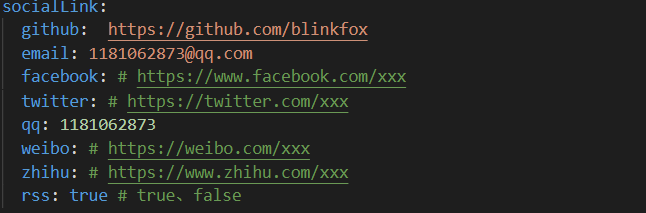
# The configurations of the second line of home banner # icon/button will not show up if you leave the corresponding socialLink empty # 首页 banner 中的第二行个人信息配置,留空即不启用 socialLink: github: https: email: #[email protected] facebook: # https: twitter: # https: qq: #1181062873 weibo: # https: zhihu: # https: csdn: https: rss: true # true、false
其中的 weixin 我是用的图片链接,会跳转到一个新的标签页,之后还需要修改 ejs 文件,文件在主题目录下的 layout 文件夹下的_partial 文件夹,修改 social-link.ejs,添加相关的配置,比如:
<% if (theme.socialLink.github) { %> <a href ="<%= theme.socialLink.github %>" class ="tooltipped" target ="_blank" data-tooltip ="访问我的GitHub" data-position ="top" data-delay ="50" > <i class ="fab fa-github" > </i > </a > <% } %> <% if (theme.socialLink.email) { %> <a href ="mailto:<%= theme.socialLink.email %>" class ="tooltipped" target ="_blank" data-tooltip ="邮件联系我" data-position ="top" data-delay ="50" > <i class ="fas fa-envelope-open" > </i > </a > <% } %> <% if (theme.socialLink.facebook) { %> <a href ="<%= theme.socialLink.facebook %>" class ="tooltipped" target ="_blank" data-tooltip ="关注我的Facebook: <%= theme.socialLink.facebook %>" data-position ="top" data-delay ="50" > <i class ="fab fa-facebook-f" > </i > </a > <% } %> <% if (theme.socialLink.twitter) { %> <a href ="<%= theme.socialLink.twitter %>" class ="tooltipped" target ="_blank" data-tooltip ="关注我的Twitter: <%= theme.socialLink.twitter %>" data-position ="top" data-delay ="50" > <i class ="fab fa-twitter" > </i > </a > <% } %> <% if (theme.socialLink.qq) { %> <a href ="tencent://AddContact/?fromId=50&fromSubId=1&subcmd=all&uin=<%= theme.socialLink.qq %>" class ="tooltipped" target ="_blank" data-tooltip ="QQ联系我: <%= theme.socialLink.qq %>" data-position ="top" data-delay ="50" > <i class ="fab fa-qq" > </i > </a > <% } %> <% if (theme.socialLink.weibo) { %> <a href ="<%= theme.socialLink.weibo %>" class ="tooltipped" target ="_blank" data-tooltip ="关注我的微博: <%= theme.socialLink.weibo %>" data-position ="top" data-delay ="50" > <i class ="fab fa-weibo" > </i > </a > <% } %> <% if (theme.socialLink.zhihu) { %> <a href ="<%= theme.socialLink.zhihu %>" class ="tooltipped" target ="_blank" data-tooltip ="关注我的知乎: <%= theme.socialLink.zhihu %>" data-position ="top" data-delay ="50" > <i class ="fab fa-zhihu1" > 知</i > </a > <% } %> <% if (theme.socialLink.rss) { %> <a href ="<%- url_for('/atom.xml' ) %>" class ="tooltipped" target ="_blank" data-tooltip ="RSS 订阅" data-position ="top" data-delay ="50" > <i class ="fas fa-rss" > </i > </a > <% } %> <% if (theme.socialLink.jianshu) { %> <a href ="<%= theme.socialLink.jianshu %>" class ="tooltipped" target ="_blank" data-tooltip ="关注我的简书: <%= theme.socialLink.jianshu %>" data-position ="top" data-delay ="50" > <i class ="fab fa-jianshu" > 简</i > </a > <% } %> <% if (theme.socialLink.csdn) { %> <a href ="<%= theme.socialLink.csdn %>" class ="tooltipped" target ="_blank" data-tooltip ="关注我的CSDN: <%= theme.socialLink.csdn %>" data-position ="top" data-delay ="50" > <i class ="fab fa-csdn" > C</i > </a > <% } %> <% if (theme.socialLink.juejin) { %> <a href ="<%= theme.socialLink.juejin %>" class ="tooltipped" target ="_blank" data-tooltip ="关注我的掘金: <%= theme.socialLink.juejin %>" data-position ="top" data-delay ="50" > <i class ="fab fa-juejin" > 掘</i > </a > <% } %> <% if (theme.socialLink.cnblogs) { %> <a href ="<%= theme.socialLink.cnblogs %>" class ="tooltipped" target ="_blank" data-tooltip ="关注我的博客园: <%= theme.socialLink.cnblogs %>" data-position ="top" data-delay ="50" > <i class ="fab fa-juejin" > 博</i > </a > <% } %> <% if (theme.socialLink.weixin) { %> <a href ="<%= theme.socialLink.weixin %>" class ="tooltipped" target ="_blank" data-tooltip ="微信联系我: <%= theme.socialLink.weixin %>" data-position ="top" data-delay ="50" > <i class ="fab fa-weixin" > </i > </a > <% } %>
其他一些个性DIY 动态标题 实现方法,引入 js 文件,在主题文件下的 /source/js/ 下新建 FunnyTitle.js,增加以下代码
var OriginTitle = document .title;var titleTime;document .addEventListener('visibilitychange' , function ( if (document .hidden) { $('[rel="icon"]' ).attr('href' , "https://cdn.jsdelivr.net/gh/guixinchn/image/blog/favicon.png" ); document .title = '我相信你还会回来的!' ; clearTimeout (titleTime); } else { $('[rel="icon"]' ).attr('href' , "https://cdn.jsdelivr.net/gh/guixinchn/image/blog/favicon.png" ); document .title = '哈哈,我就知道!' + OriginTitle; titleTime = setTimeout (function ( document .title = OriginTitle; }, 2000 ); } });
然后在添加到 themes/matery/layout/layout.ejs 引入<script src="<%- theme.jsDelivr.url %><%- url_for('/js/FunnyTitle.js') %>"></script>
关于我页面添加个人简历 打开 theme/matery/layout/about.ejs 文件,大约在 13 行。有一个 ` ` 标签,找出其对应结尾的标签,大约在 61 行左右,然后在新增如下代码:
<div class ="card" > <div class ="card-content" > <div class ="card-content article-card-content" > <div class ="title center-align" data-aos="zoom-in-up" > <i class ="fa fa-address-book" ></i> <%- __('个人简历') %> </div > <div id ="articleContent" data-aos="fade-up" > <%- page.content %> </div > </div > </div > </div >
添加雪花飘落效果 实现方法:在themes/matery/source/libs/others下新建文件snow.js,并插入如下代码:(我用样式二)
(function ($ ) $.fn.snow = function (options ) var $flake = $('<div id="snowbox" />' ).css({'position' : 'absolute' ,'z-index' :'9999' , 'top' : '-50px' }).html('❄' ), documentHeight = $(document ).height(), documentWidth = $(document ).width(), defaults = { minSize : 10 , maxSize : 20 , newOn : 1000 , flakeColor : "#AFDAEF" }, options = $.extend({}, defaults, options); var interval= setInterval ( function ( var startPositionLeft = Math .random() * documentWidth - 100 , startOpacity = 0.5 + Math .random(), sizeFlake = options.minSize + Math .random() * options.maxSize, endPositionTop = documentHeight - 200 , endPositionLeft = startPositionLeft - 500 + Math .random() * 500 , durationFall = documentHeight * 10 + Math .random() * 5000 ; $flake.clone().appendTo('body' ).css({ left : startPositionLeft, opacity : startOpacity, 'font-size' : sizeFlake, color : options.flakeColor }).animate({ top : endPositionTop, left : endPositionLeft, opacity : 0.2 },durationFall,'linear' ,function ( $(this ).remove() }); }, options.newOn); }; })(jQuery); $(function ( $.fn.snow({ minSize : 5 , maxSize : 50 , newOn : 300 }); }); function snowFall (snow ) snow = snow || {}; this .maxFlake = snow.maxFlake || 200 ; this .flakeSize = snow.flakeSize || 10 ; this .fallSpeed = snow.fallSpeed || 1 ; } requestAnimationFrame = window .requestAnimationFrame || window .mozRequestAnimationFrame || window .webkitRequestAnimationFrame || window .msRequestAnimationFrame || window .oRequestAnimationFrame || function (callback ) setTimeout (callback, 1000 / 60 ); }; cancelAnimationFrame = window .cancelAnimationFrame || window .mozCancelAnimationFrame || window .webkitCancelAnimationFrame || window .msCancelAnimationFrame || window .oCancelAnimationFrame; snowFall.prototype.start = function ( snowCanvas.apply(this ); createFlakes.apply(this ); drawSnow.apply(this ) } function snowCanvas ( var snowcanvas = document .createElement("canvas" ); snowcanvas.id = "snowfall" ; snowcanvas.width = window .innerWidth; snowcanvas.height = document .body.clientHeight; snowcanvas.setAttribute("style" , "position:absolute; top: 0; left: 0; z-index: 1; pointer-events: none;" ); document .getElementsByTagName("body" )[0 ].appendChild(snowcanvas); this .canvas = snowcanvas; this .ctx = snowcanvas.getContext("2d" ); window .onresize = function ( snowcanvas.width = window .innerWidth; } } function flakeMove (canvasWidth, canvasHeight, flakeSize, fallSpeed ) this .x = Math .floor(Math .random() * canvasWidth); this .y = Math .floor(Math .random() * canvasHeight); this .size = Math .random() * flakeSize + 2 ; this .maxSize = flakeSize; this .speed = Math .random() * 1 + fallSpeed; this .fallSpeed = fallSpeed; this .velY = this .speed; this .velX = 0 ; this .stepSize = Math .random() / 30 ; this .step = 0 } flakeMove.prototype.update = function ( var x = this .x, y = this .y; this .velX *= 0.98 ; if (this .velY <= this .speed) { this .velY = this .speed } this .velX += Math .cos(this .step += .05 ) * this .stepSize; this .y += this .velY; this .x += this .velX; if (this .x >= canvas.width || this .x <= 0 || this .y >= canvas.height || this .y <= 0 ) { this .reset(canvas.width, canvas.height) } }; flakeMove.prototype.reset = function (width, height ) this .x = Math .floor(Math .random() * width); this .y = 0 ; this .size = Math .random() * this .maxSize + 2 ; this .speed = Math .random() * 1 + this .fallSpeed; this .velY = this .speed; this .velX = 0 ; }; flakeMove.prototype.render = function (ctx ) var snowFlake = ctx.createRadialGradient(this .x, this .y, 0 , this .x, this .y, this .size); snowFlake.addColorStop(0 , "rgba(255, 255, 255, 0.9)" ); snowFlake.addColorStop(.5 , "rgba(255, 255, 255, 0.5)" ); snowFlake.addColorStop(1 , "rgba(255, 255, 255, 0)" ); ctx.save(); ctx.fillStyle = snowFlake; ctx.beginPath(); ctx.arc(this .x, this .y, this .size, 0 , Math .PI * 2 ); ctx.fill(); ctx.restore(); }; function createFlakes ( var maxFlake = this .maxFlake, flakes = this .flakes = [], canvas = this .canvas; for (var i = 0 ; i < maxFlake; i++) { flakes.push(new flakeMove(canvas.width, canvas.height, this .flakeSize, this .fallSpeed)) } } function drawSnow ( var maxFlake = this .maxFlake, flakes = this .flakes; ctx = this .ctx, canvas = this .canvas, that = this ; ctx.clearRect(0 , 0 , canvas.width, canvas.height); for (var e = 0 ; e < maxFlake; e++) { flakes[e].update(); flakes[e].render(ctx); } this .loop = requestAnimationFrame(function ( drawSnow.apply(that); }); } var snow = new snowFall({maxFlake :60 });snow.start();
然后在themes/_config里libs.js.下面添加一行:
snow: /libs/others/snow.js
然后在 \themes\hexo-theme-hiero\layout\layout.ejs 文件里引用即可:
<script type ="text/javascript" src ="\js\snow.js" > </script >
最后在themes/_config添加:
添加动漫人物挂件 方法:
获取模型:
npm install –save hexo-helper-live2d
npm install packagename
npm install live2d-widget-model-hibiki
模型预览:live2d-widget-models GitHub项目地址:hexo-helper-live2d
然后打开博客根目录下的 _config.yml文件,添加如下代码:
方案一:
live2d: enable: true scriptFrom: local model: use: live2d-widget-model-hibiki display: position: right width: 150 height: 300 mobile: show: false
方案二:
live2d:
  enable: true
  scriptFrom: local
  pluginRootPath: live2dw/
  pluginJsPath: lib/
  pluginModelPath: assets/
  tagMode: false
  debug: false
  model:
    use: live2d-widget-model-hibiki
  display:
    position: right
    width: 150
    height: 300
  mobile:
    show: true
浏览器网页标题
在 \themes\matery\source\js 下新建一个 FunnyTitle.js 文件,填写如下代码:
var OriginTitle = document .title;var titleTime;document .addEventListener('visibilitychange' , function ( if (document .hidden) { $('[rel="icon"]' ).attr('href' , "/funny.ico" ); document .title = '╭(°A°`)╮ 页面崩溃啦 ~' ; clearTimeout (titleTime); } else { $('[rel="icon"]' ).attr('href' , "/favicon.ico" ); document .title = '(ฅ>ω<*ฅ) 噫又好啦 ~' + OriginTitle; titleTime = setTimeout (function ( document .title = OriginTitle; }, 2000 ); } });
在 \themes\matery\layout\layout.ejs 文件中添加如下代码:
<script type ="text/javascript" src ="/js/FunnyTitle.js" > </script >
添加动态线条
会根据鼠标点击自动汇聚为一个圆
使用方法在 :/Hexo/themes/matery/layout/layout.ejs文件中body前添加如下代码:
<script type ="text/javascript" color ="220,220,220" opacity ='0.7' zIndex ="-2" count ="200" src ="//cdn.bootcss.com/canvas-nest.js/1.0.0/canvas-nest.min.js" ></script >
color:表示线条颜色,三个数字分别为(R,G,B),默认:(0,0,0)
opacity:表示线条透明度(0~1),默认:0.5
count:表示线条的总数量,默认:150
zIndex:表示背景的z-index属性,css属性用于控制所在层的位置,默认:-1
博客名称溢出 解决办法:在matery.css中添加以下代码。不懂css的注意位置(第六行后面)
header .brand-logo .logo-img { display : none; }
hexo博客出现无法加载“hexo-prism-plugin” 博客目录下的配置文件中打开,将以下代码放在最后即可
prism_plugin: mode: 'preprocess' theme: 'default' line_number: false
linux后台运行Hexo
安装pm2
npm install -g pm2
在博客根目录写一个名为hexo_run.js的脚本const { exec } = require ('child_process' )exec('hexo server' ,(error, stdout, stderr ) => { if (error){ console .log('exec error: ${error}' ) return } console .log('stdout: ${stdout}' ); console .log('stderr: ${stderr}' ); })
到博客根目录运行脚本pm2 start hexo_run.js
pm2的相关命令 pm2 start hexo_run.js pm2 list pm2 stop all pm2 stop 0 pm2 reload all pm2 reload 0 pm2 restart all pm2 restart 0 pm2 delete 0 pm2 delete all
05 利用git实现多地更新
利用github分支实现
hexo生成的静态博客文件默认放在main(master)分支
hexo的源文件(部署环境文件)可以都放在hexo分支上(可以新创建一个hexo分支),换新电脑时,直接git clone hexo分支
hexo搭建博客原理
hexo帮助把博客发送到github,同时把md文件转换成网页文件
hexo目录下的文件和github上的文件是不
搭建hexo服务器端电脑设置
在Github的username.github.io仓库上新建一个xxx分支,并切换到该分支,并在该仓库->Settings->Branches->Default branch中将默认分支设为xxx,save保存;然后将该仓库克隆到本地,进入该username.github.io文件目录git clone -b hexo [email protected] :username/username.github.io.git
拷贝部署文件
如题,先将本地博客的部署文件(Hexo目录下的全部文件)全部拷贝进username.github.io文件目录中去。
将themes目录以内中的主题的.git目录删除(如果有),因为一个git仓库中不能包含另一个git仓库,提交主题文件夹会失败。
可能有人会问,删除了themes目录中的.git不就不能git pull更新主题了吗,很简单,需要更新主题时在另一个地方git clone下来该主题的最新版本,然后将内容拷到当前主题目录即可。
提交hexo分支
执行git add .、git commit -m ‘back up hexo files’(引号内容可改)、git push即可将博客的hexo部署环境提交到GitHub个人仓库的xxx分支。
切换到username.github.io目录,执行npm install(由于仓库有一个.gitignore文件,里面默认是忽略掉 node_modules文件夹的,也就是说仓库的hexo分支并没有存储该目录[也不需要],所以需要install下)
现在可以在GitHub上的username.github.io仓库看到两个分支的差异了。
执行hexo d -g指令(在此之前,有时可能需要执行hexo clean),完成后就会发现,最新改动已经更新到main(master)分支了,两个分支互不干扰
每次换电脑进行博客更新时,不管上次在其他电脑有没有更新,最好先git pull
然后将目录切换下username.github.io下,此时需要安装一下npm install, 最后执行hexo g、hexo s、hexo d等命令即可提交成功
06发布和删除博客 发布博客 撰写文章 markdown编辑器(如:Typora、Vscode、Joplin、Vnote等)撰写博客
Hexo文章管理
创建一个md文件
$ hexo new $ hexo new "
布局(layout)$ hexo new $ hexo new page "我的页面"
布局有三种:post(文章)、draft(草稿)、page(页面)
如果没有指定布局类型,则为默认布局post,可以在站点配置文件修改 default_layout 参数来修改默认布局。
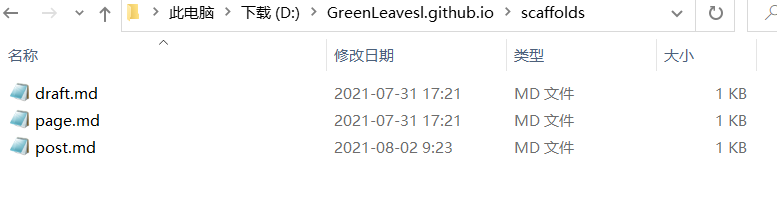
当我们创建不同布局的md文件时,它们会存储在不同路径:
草稿(draft)
我们可在启动服务器时加上 –draft 参数来查看草稿。$ hexo server --draft
还可以在站点配置文件中把 render_drafts 参数设为 true 来预览草稿。
我们可以通过 publish 命令将草稿发布文章或者页面,它将会被移动到指定的文件夹。$ hexo publish [layout] <title>
Front-matter
--- title: Hello World date: 2013 /7/13 20 :46:25 ---
在Typora中我们在md文件的首行(必须是第一行)输入— ,然后按回车就可以插入Front-matter了。
为文章添加分类与标签
categories:
- 个人博客(第一层级)
- Hexo博客(第二层级)
tags:
- Hexo
- 博客
为文章添加多个分类
categories: - [日常, 生活]- [日常, 随想]- [日记]
一般发布文章或者修改博客后需要这些操作:清除缓存>生成静态文件>启动服务器,测试没问题后再部署。
$ hexo clean && hexo g && hexo s$ hexo d
本地图片部署和展示问题
安装插件https://github.com/7ym0n/hexo-asset-image –save
不要安装网上的npm install https://github.com/CodeFalling/hexo-asset-image –save
配置
图片引用 文件目录如下
|- _post |- _resource | |- hexo.png |- article | |- hexo.png |- article.md
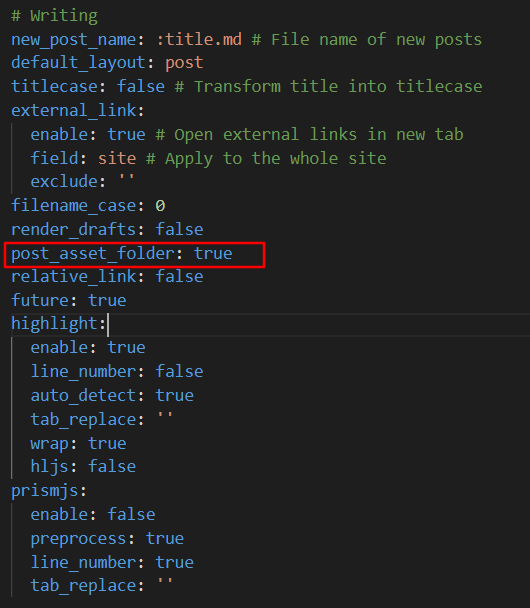
直接使用代码(虽然没有写文件夹的名字,但是可以的),hexo.png 是我们存在 article 文件夹内的图片。这时你会发现markdown预览中无法显示这张图片,但是当你将博客上传到网站时,网站上是可以正常显示的。
使用代码
本地无法预览也是件很不舒服的事情,其实我们还可以另外创建一个文件夹 pictures ,里面专门存放所有文章的图片,代码
使用图床 使用 GitHub + PicGo + jsDelivr 搭建自己的私人图床
Snipaste: win下用了几年的开源截图软件,非常强大
Typora:常用Markdown编辑器
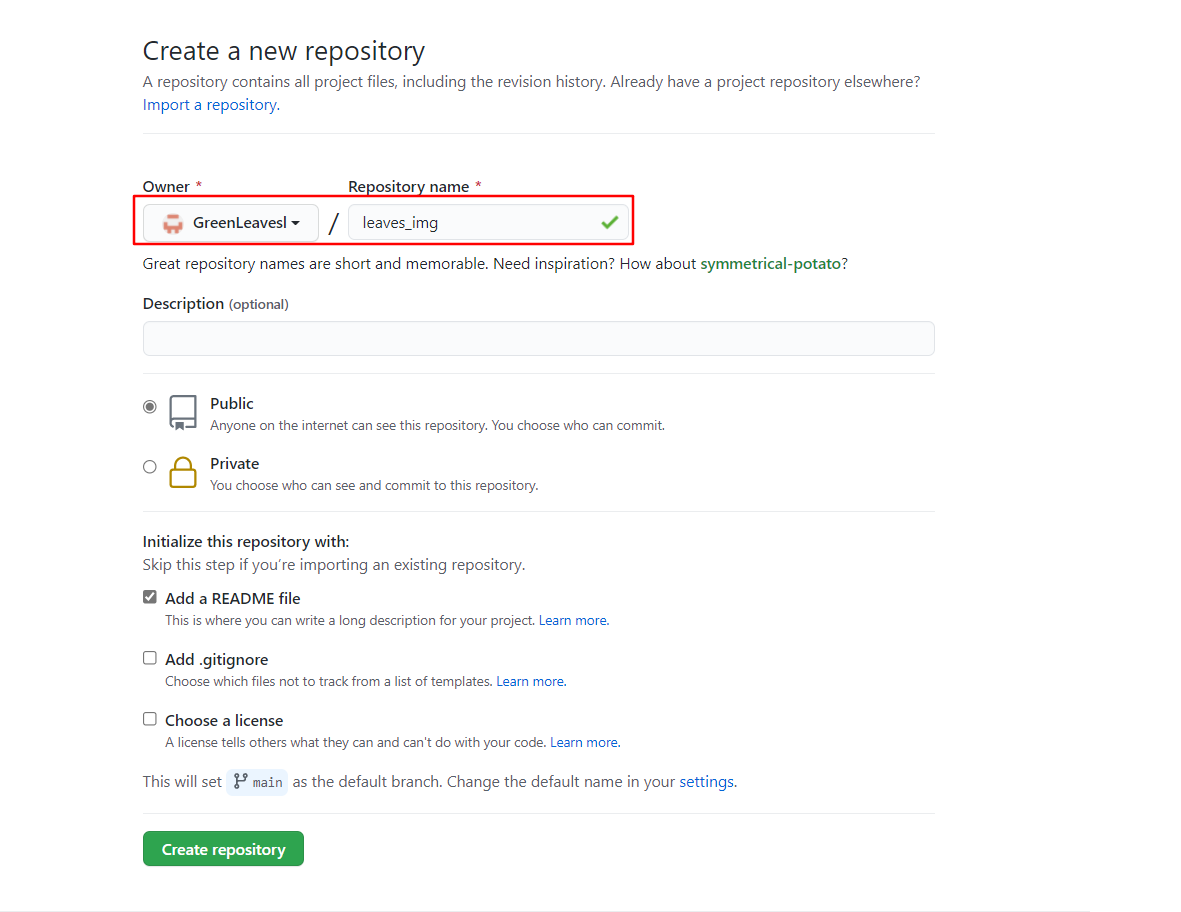
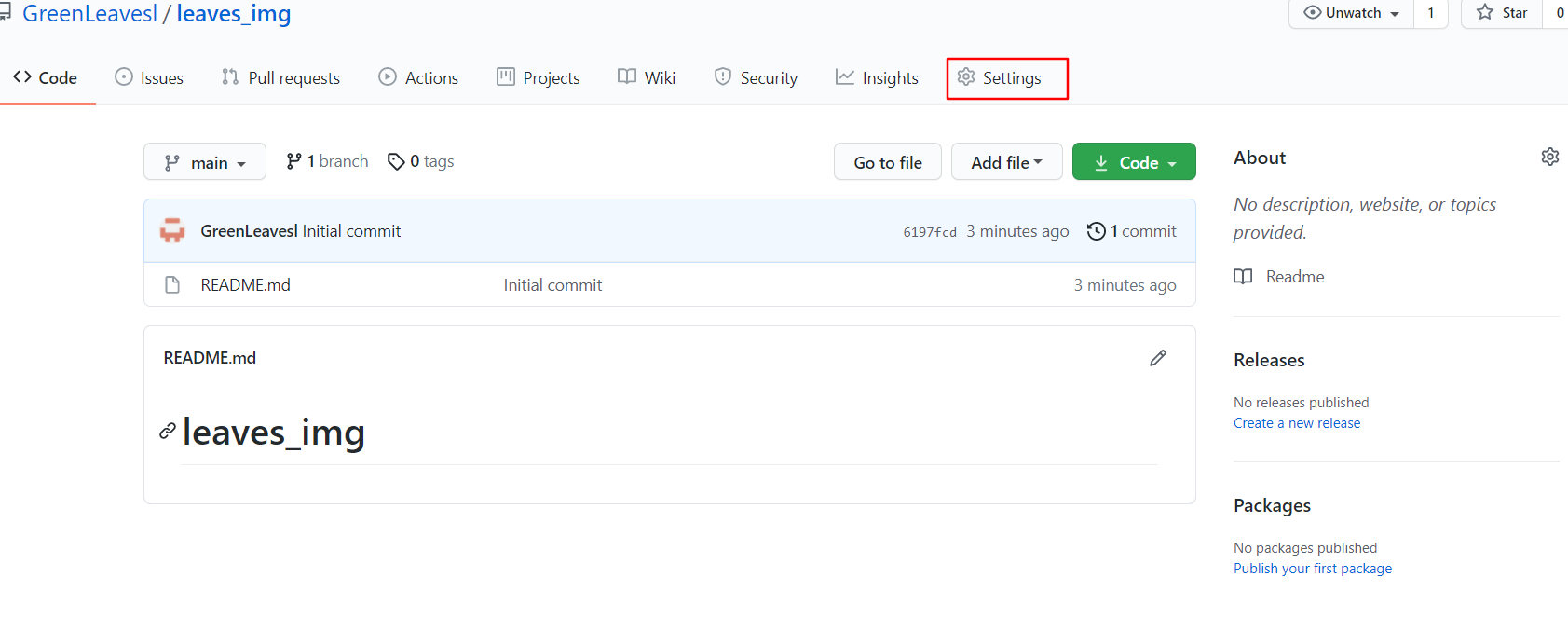
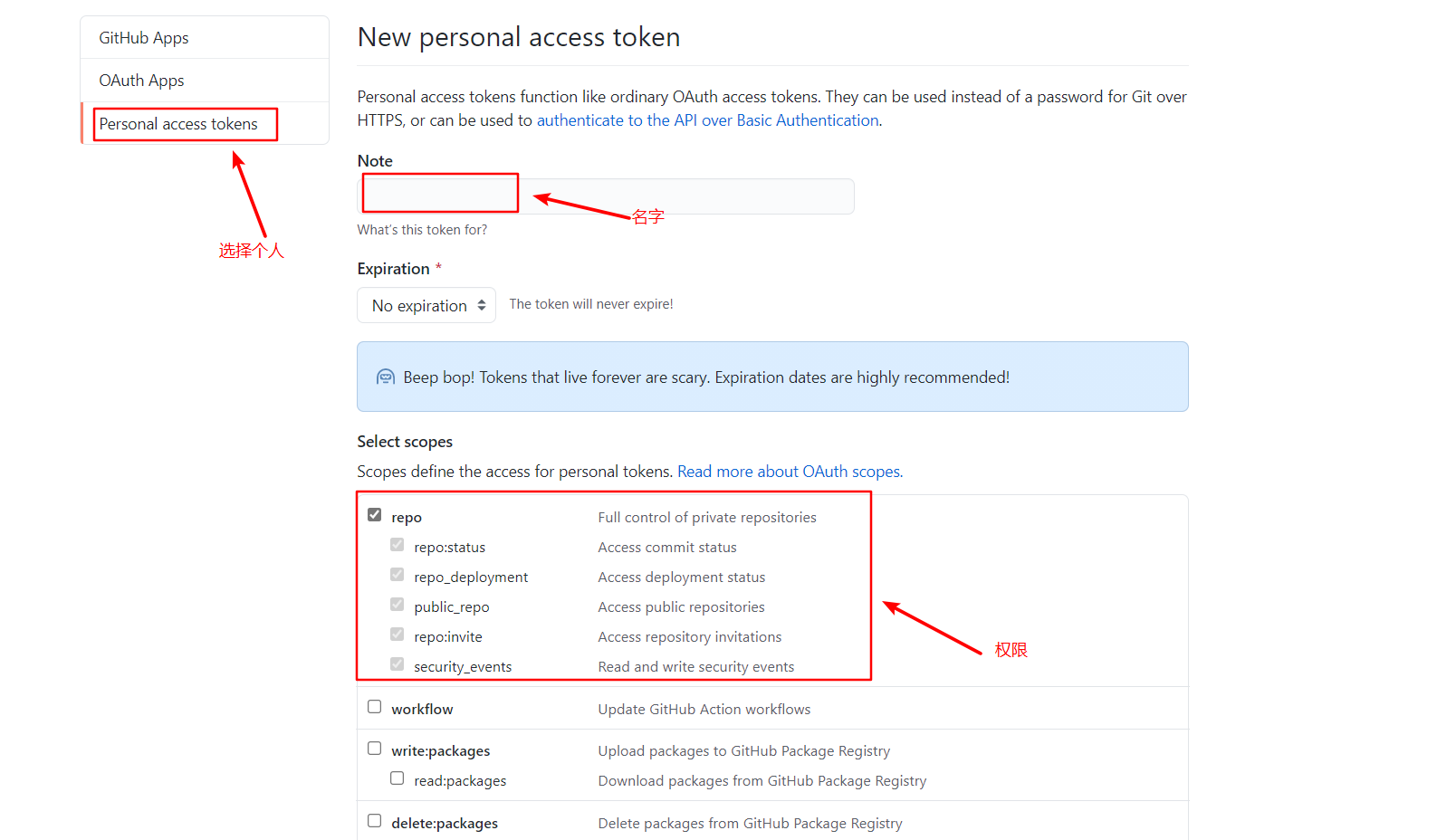
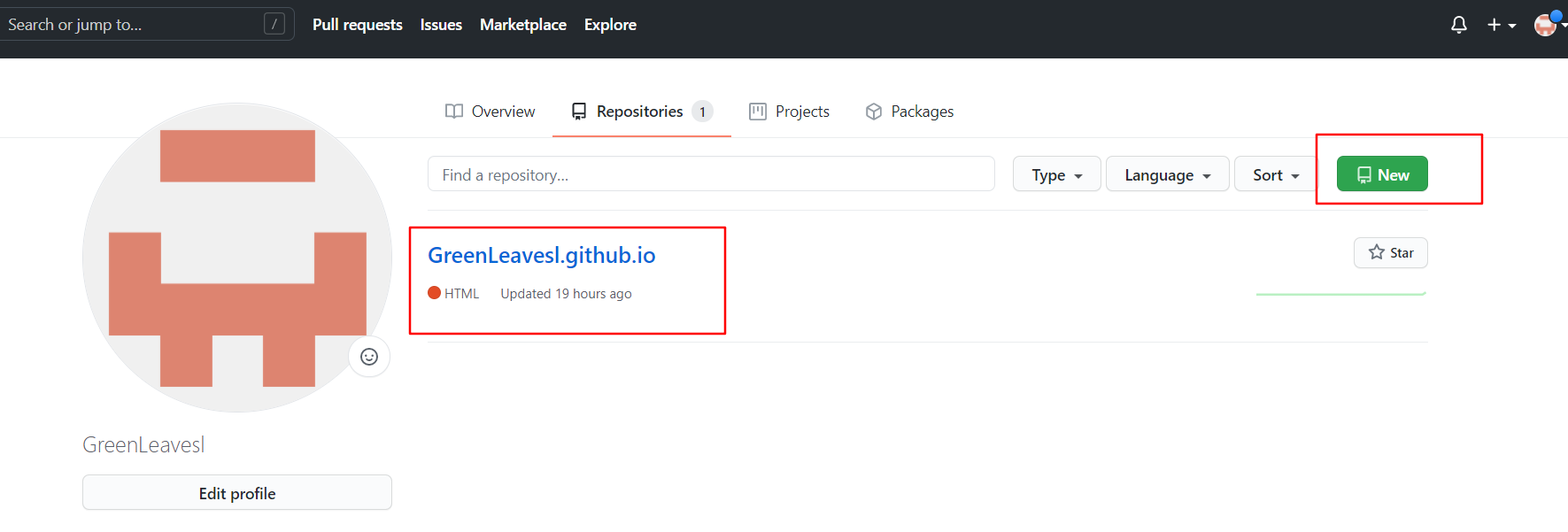
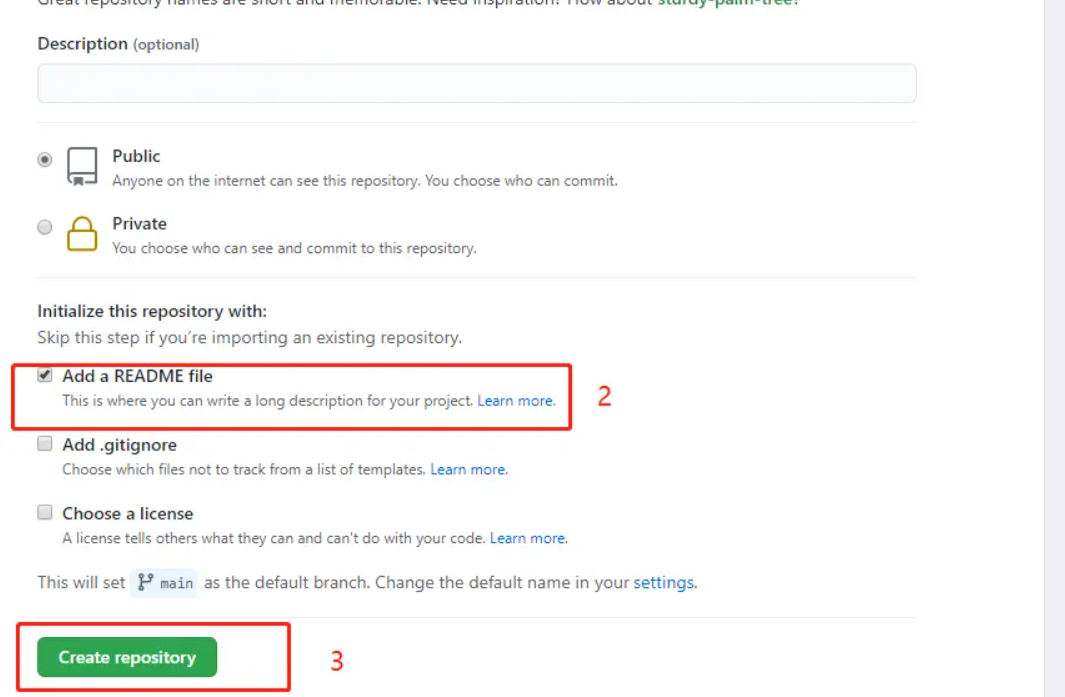
Picgo:多图床整合工具GitHub上创建一个存储库 添加一个存储库(New repositories)命名为:leaves_img,用于上传图片文件。
使用PicGo客户端
准备工作
分支选master branch
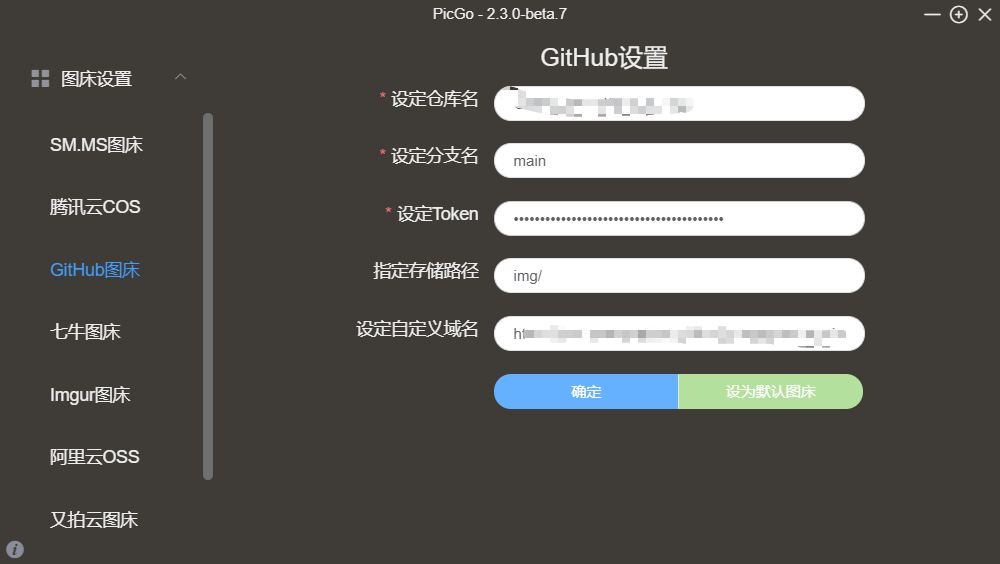
配置PicGo 下载 PicGohttps://github.com/Molunerfinn/picgo/releases
设定仓库名:按照【用户名 / 图床仓库名】的格式填写
设定分支名:【 master 】
设定 Token:粘贴上述生成的【 Token 】
指定存储路径:填写想要储存的路径,如【 img/ 】,这样就会在仓库下创建一个名为 img 的文件夹,图片将会储存在此文件夹中
设定自定义域名:它的的作用是,在图片上传后,PicGo 会按照【 自定义域名 + 上传的图片名 】的方式生成访问链接,放到粘贴板上,因为我们要使用 jsDelivr 加速访问,所以可以设置为 https://cdn.jsdelivr.net/gh/用户名/图床仓库名
搭建完成上传
https://cdn.jsdelivr.net/gh/ <你的github用户名>/<你的图床仓库名>@<仓库版本号>/图片的路径
Typora配置图片自动上传 确保版本号在 0.9.84 之后
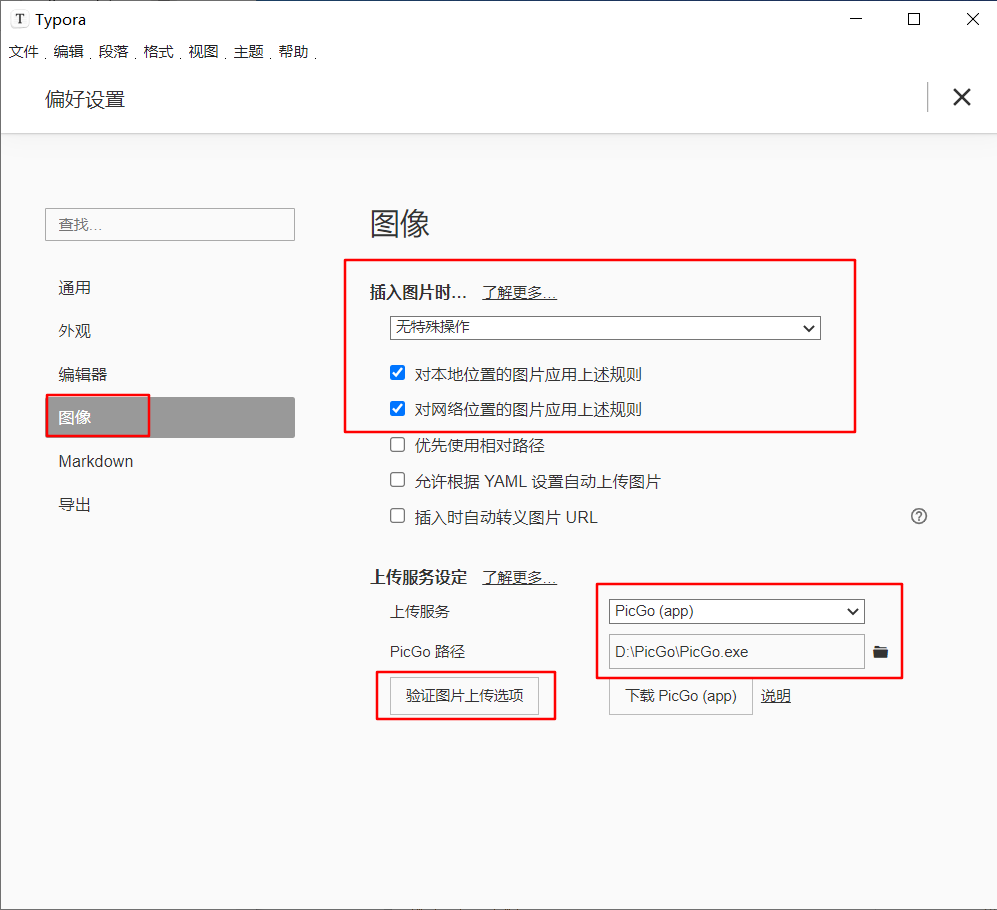
选择图像。在上传服务,选择 PicGo(app)。PicGo路径,选择PicGo软件的安装路径。然后点击验证图片上传选项。上边的插入图片选择无特殊操作即可。
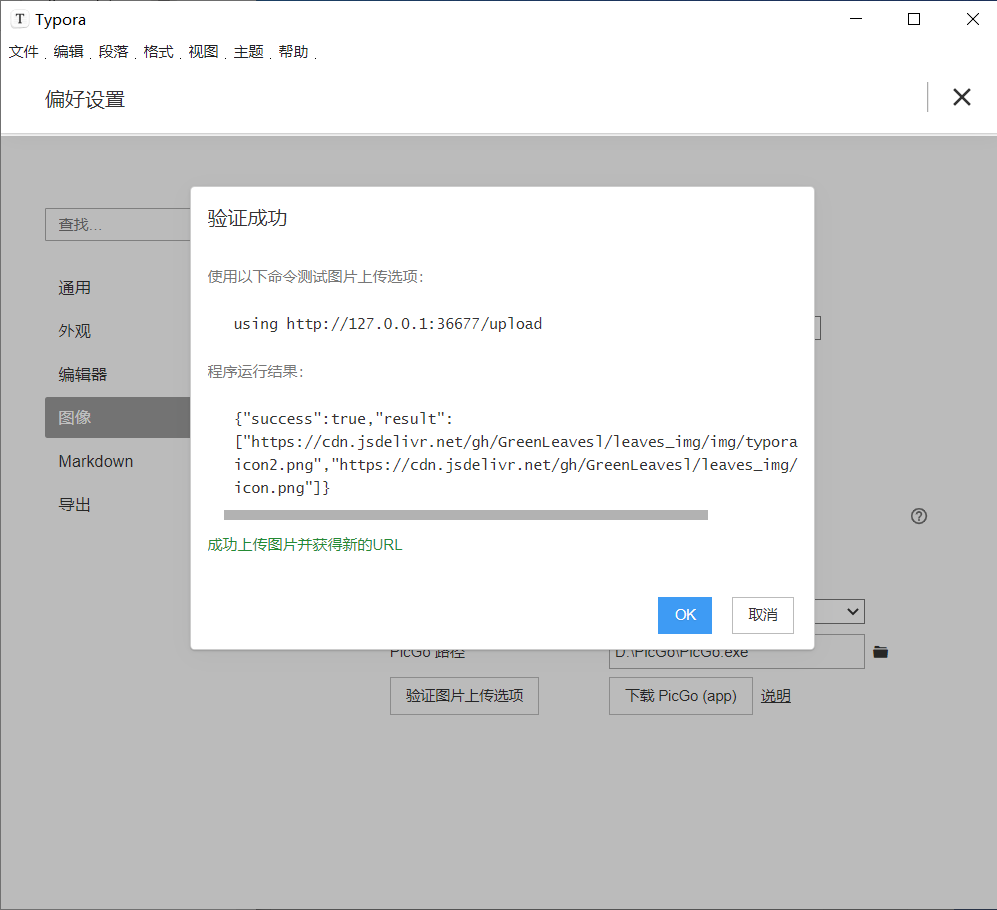
测试配置是否成功
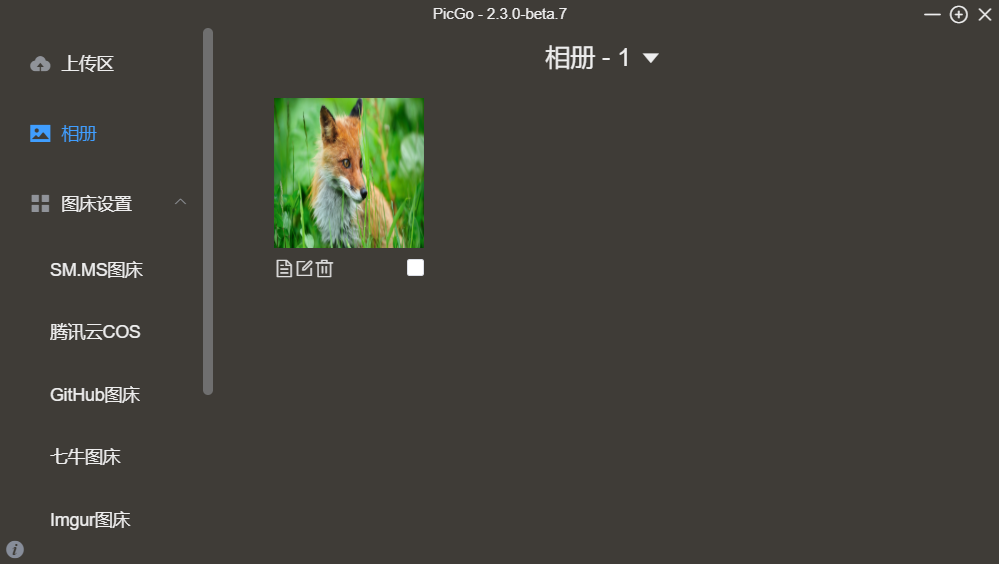
上传成功后就是生成的图片连接
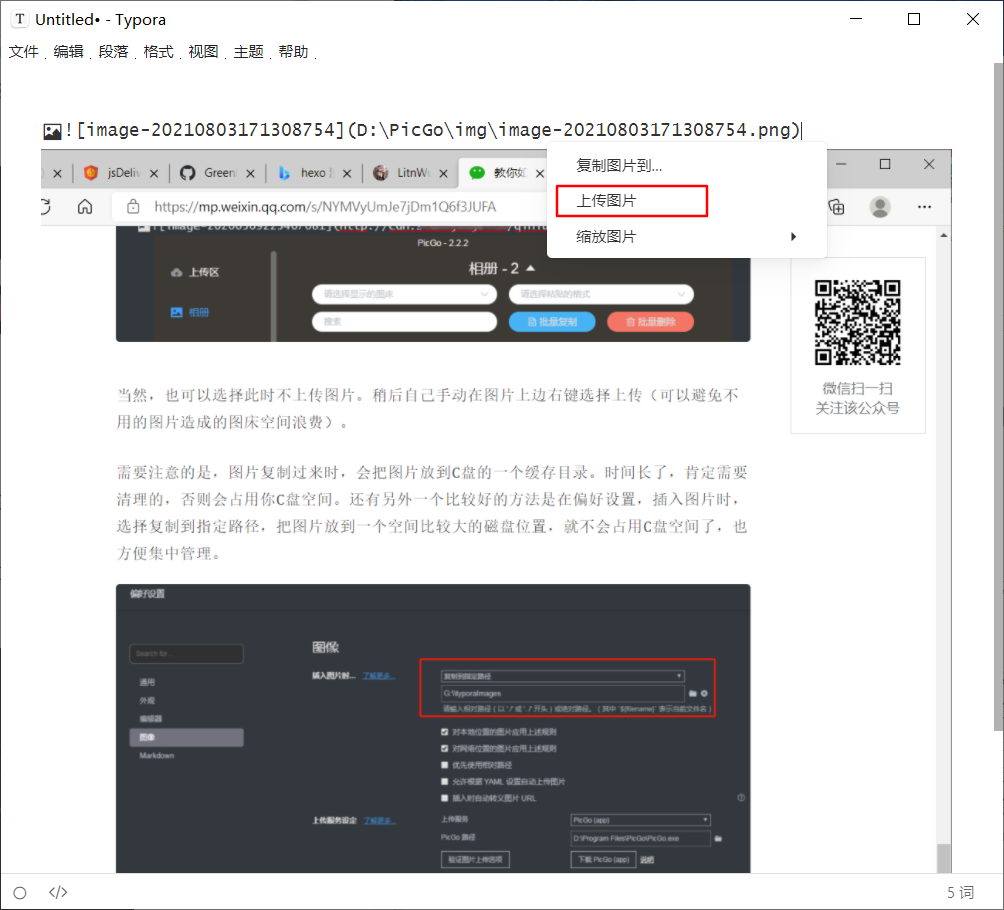
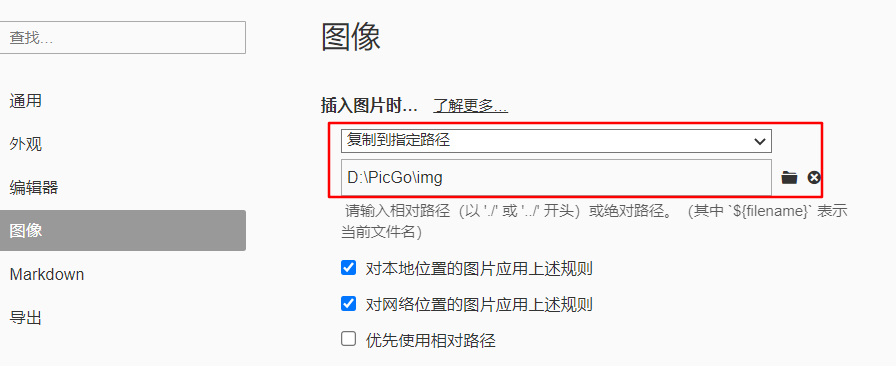
指定路径
删除博客 如果删除对应文章后,hexo clean && hexo g && hexo s和hexo d不起左右,则使用以下方法
第一步,去文件夹source/_posts下删除你想要删除的文章 第二步,删除.deploy_git 文件夹 .deploy_git 是git部署用的文件。当你为 git 部署选项运行hexo d命令时,Hexo 会创建一个名为.deploy_git 的文件夹,并将生成的文件复制到该文件夹。第三步,执行hexo clean后,再执行hexo g,hexo g 即可。 发现文章删除成功
排坑
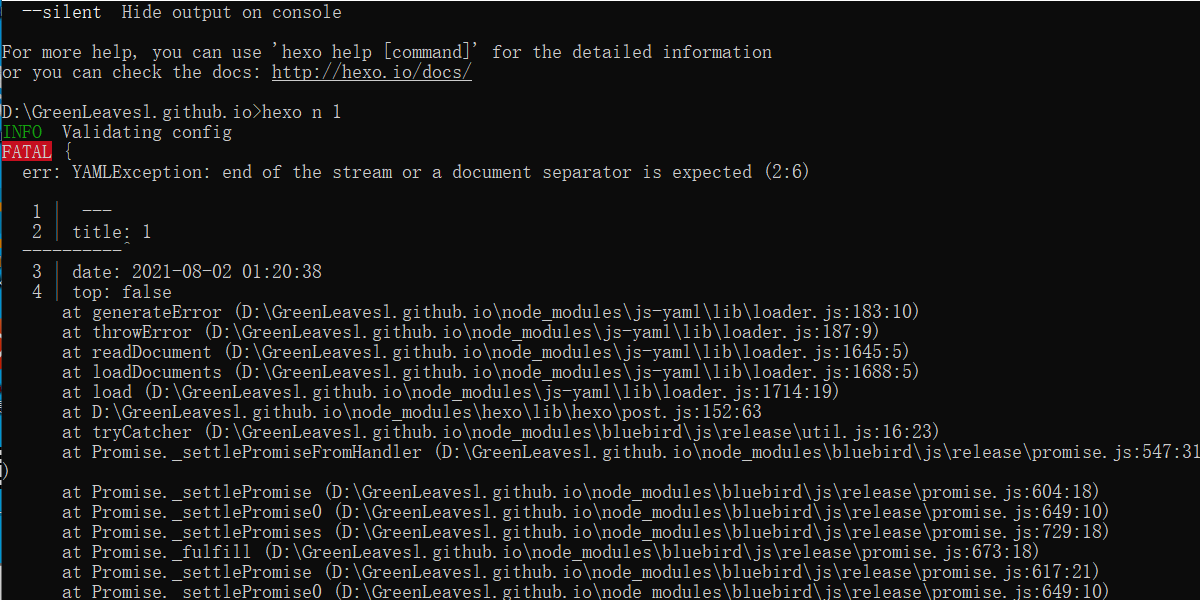
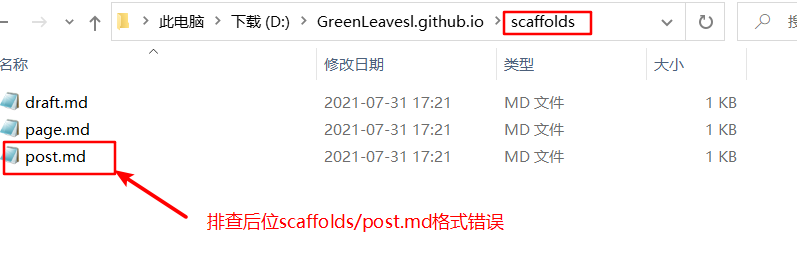
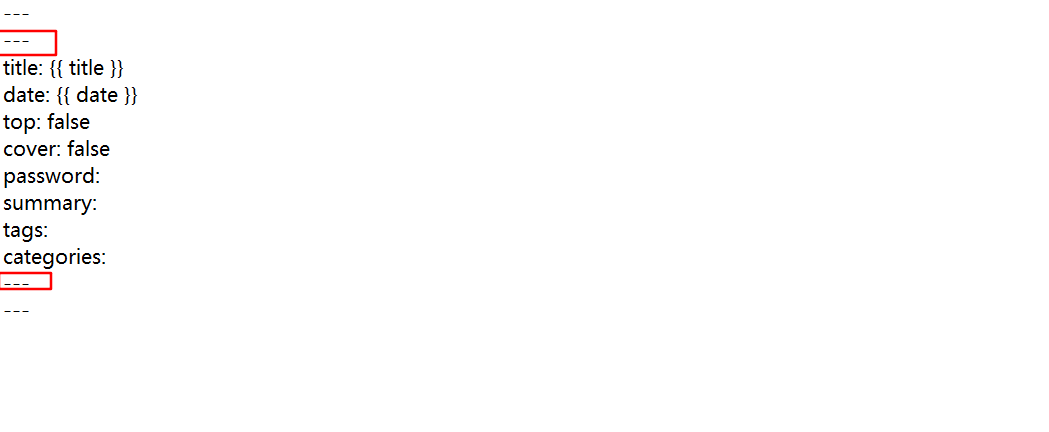
新建默认博客_post报yaml格式错误
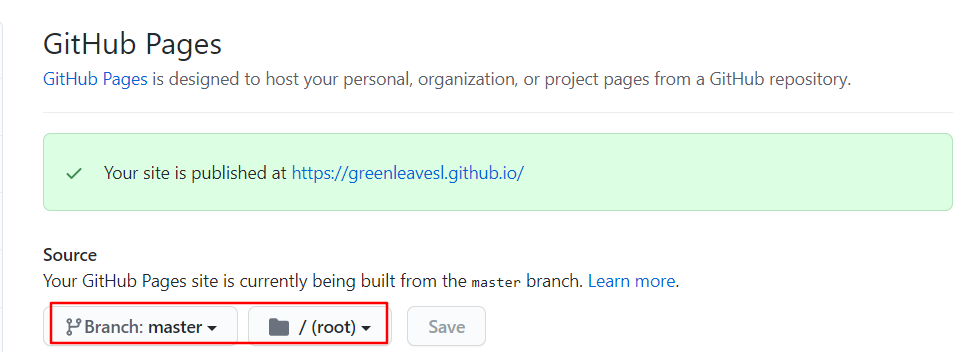
如果github项目私有无法部署gitpage,请改回公开
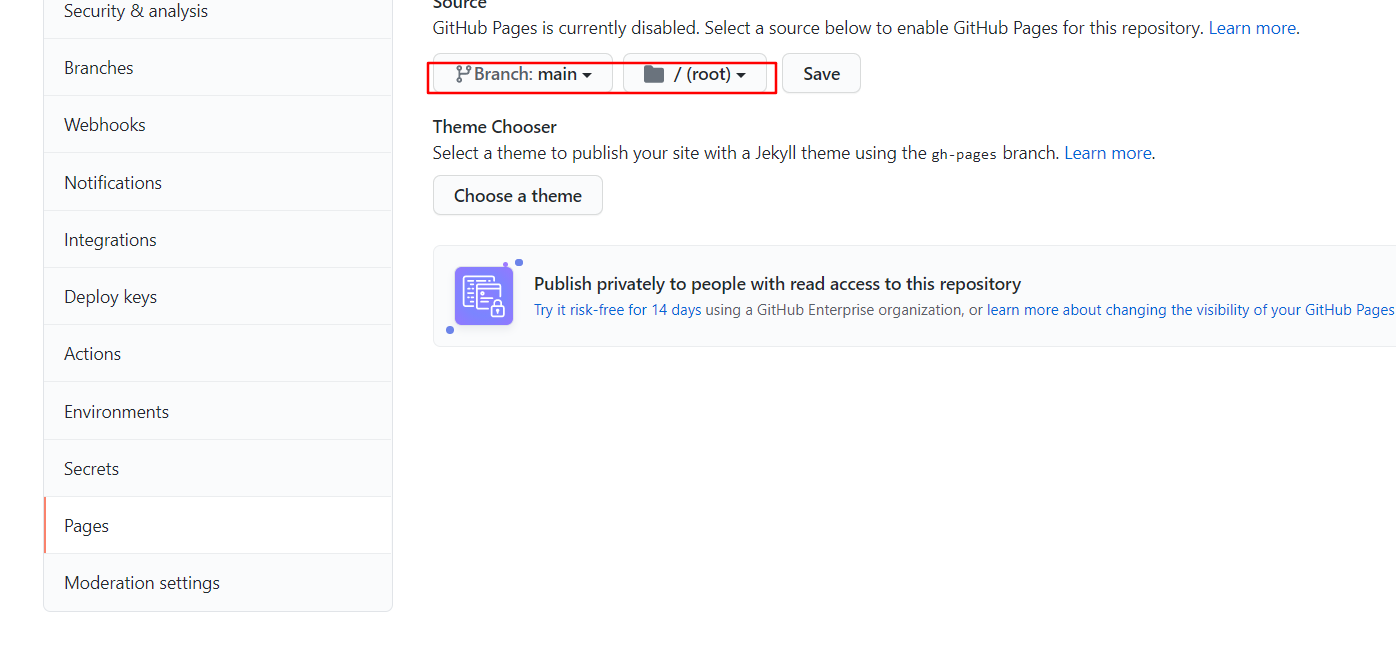
在对应的repository的page设置为你hexo的_config.yml里设置的branch
补充:在_config中设置完全一致的repository的github/gitee项目名可以减少很多麻烦
参考文章: https://blog.csdn.net/nightmare_dimple/article/details/86661514 https://cloud.tencent.com/developer/article/1046404 https://blog.csdn.net/qq_41684957/article/details/90680765 https://blog.csdn.net/qq_34243930/article/details/109046120 https://post.smzdm.com/p/alxd60g0/








 不仅可以本地预览,上传到网站也可以正常显示。